Fitur Anti Lemot Windows 11 – Pernahkah Anda merasa bahwa laptop atau PC dengan Windows 11 yang Anda banggakan mulai berperilaku layaknya kura-kura yang memikul beban satu ton? Anda baru saja menekan tombol Start, namun butuh waktu sekian detik hanya untuk memunculkan menu. Anda membuka peramban, dan sistem seolah-olah sedang berpikir keras merenungi makna kehidupan sebelum akhirnya mengeksekusi perintah.
Tenang, Anda tidak sendirian. Windows 11 memang ibarat mobil mewah dengan segudang aksesoris krom dan interior kulit yang cantik, namun sayangnya, semua ornamen tersebut terkadang justru memberatkan mesin. Microsoft memang mendesain sistem operasi ini dengan fokus pada visual yang memanjakan mata, tapi bagi kita yang mengejar produktivitas dan kecepatan, estetika seringkali menjadi musuh utama bagi performa.
Jangan buru-buru membanting perangkat Anda atau melakukan instalasi ulang yang melelahkan. Seringkali, masalahnya bukan pada hardware yang usang, melainkan pada fitur-fitur “kosmetik” dan proses latar belakang yang rakus sumber daya. Berikut adalah panduan mendalam untuk mematikan 5 fitur “benalu” di Windows 11 agar perangkat Anda kembali berlari kencang.
1. Memangkas “Pemanis Visual”: Efek Transparansi dan Animasi
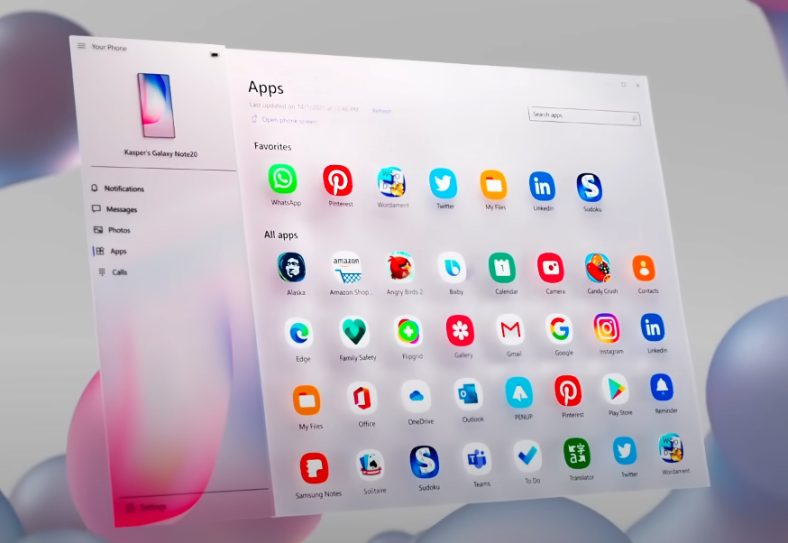
Windows 11 sangat situs bet 200 mencintai efek Mica dan transparansi. Ini adalah fitur yang membuat jendela aplikasi Anda terlihat seperti kaca buram yang elegan, memberikan kesan kedalaman yang futuristik. Namun, di balik keindahan tersebut, GPU (Graphic Processing Unit) Anda dipaksa bekerja lembur hanya untuk merender bayangan dan tingkat transparansi setiap kali Anda menggeser jendela.
Jika Anda menggunakan perangkat dengan spesifikasi menengah ke bawah, atau sekadar ingin responsivitas instan, mematikan fitur ini adalah langkah pertama yang paling krusial.
Cara Mematikannya:
- Buka Settings (Tekan
Win + I). - Pilih Accessibility di bilah kiri.
- Klik pada Visual Effects.
- Geser saklar Transparency effects menjadi Off.
- Jangan lupa untuk mematikan Animation effects juga.
Dampaknya? Seketika sistem NAGAHOKI88 LOGIN Anda akan terasa lebih “mentah” tapi sangat responsif. Tidak ada lagi jeda sepersekian detik saat membuka menu atau berpindah antar-aplikasi. Ini adalah perubahan kecil yang memberikan dampak psikologis dan teknis yang besar pada kecepatan navigasi.
2. Mengusir “Si Penatua” yang Tak Diundang: Widgets
Mari kita jujur: seberapa omcmanagementgroup sering Anda benar-benar menggunakan panel Widgets di Windows 11? Bagi sebagian besar pengguna, Widgets hanyalah kumpulan berita selebriti yang tidak relevan, ramalan cuaca yang sudah ada di ponsel, dan pembaruan saham yang jarang dilirik.
Masalah utamanya bukan hanya soal kontennya, melainkan proses Widgets.exe yang terus berjalan di latar belakang (background) dan mengonsumsi RAM serta koneksi internet secara terus-menerus. Ini adalah definisi “bloatware” yang terintegrasi secara sistemik.
Cara Mematikannya:
- Klik kanan pada area kosong di Taskbar.
- Pilih Taskbar settings.
- Di bawah menu Taskbar items, ubah saklar Widgets menjadi Off.
Dengan mematikan fitur ini, Anda tidak hanya membersihkan tampilan bilah tugas, tetapi juga memberikan ruang napas ekstra bagi memori sistem (RAM) Anda untuk dialokasikan pada aplikasi yang benar-benar Anda butuhkan, seperti aplikasi desain atau tab peramban yang jumlahnya puluhan.
3. Mengakhiri “Drama” Notifikasi yang Berlebihan
Windows 11 sangat ingin menjadi asisten yang proaktif. Sayangnya, keinginan ini seringkali berlebihan. Setiap kali aplikasi ingin memberikan saran, tip penggunaan Windows, atau sekadar menyapa, sistem akan mengalokasikan sumber daya untuk memproses notifikasi tersebut.
Gangguan ini bukan hanya merusak konsentrasi Anda, tetapi juga membebani CPU secara sporadis. Apalagi fitur “Suggestions” yang seringkali muncul di sana-sini, mencoba mengajari Anda cara menggunakan Windows seolah-olah Anda adalah pengguna kemarin sore.
Cara Mematikannya:
- Masuk ke Settings > System > Notifications.
- Gulir ke bawah hingga menemukan Additional settings.
- Hapus centang pada:
- Offer suggestions on how I can set up my device.
- Get tips and suggestions when I use Windows.
Mematikan “bisikan” sistem ini akan membuat Windows 11 terasa lebih tenang dan jauh lebih ringan. Anda berkuasa penuh atas apa yang ingin Anda lihat, bukan disetir oleh saran-saran otomatis yang seringkali tidak berguna.
4. Mengendalikan “Parasit” Startup: Aplikasi yang Berjalan Otomatis
Bayangkan Anda ingin berangkat kerja, tapi sebelum mobil bisa berjalan, Anda harus menunggu sepuluh penumpang asing masuk ke dalam mobil tersebut. Itulah yang terjadi ketika banyak aplikasi mengatur dirinya untuk berjalan otomatis saat Windows pertama kali dinyalakan (Startup).
Aplikasi seperti Spotify, Steam, Microsoft Teams, hingga berbagai aplikasi updater seringkali menjadi “penumpang gelap” yang memperlambat waktu booting dan membebani sistem sejak detik pertama dinyalakan.
Cara Mematikannya:
- Tekan
Ctrl + Shift + Escuntuk membuka Task Manager. - Klik pada tab Startup apps.
- Perhatikan kolom Startup impact. Cari aplikasi dengan status “High” atau “Medium”.
- Klik kanan pada aplikasi yang tidak Anda butuhkan segera saat komputer menyala, lalu pilih Disable.
Ingat, menonaktifkan di sini bukan berarti menghapus aplikasi. Anda tetap bisa membukanya secara manual kapan saja. Dengan langkah ini, beban kerja CPU saat awal menyala akan berkurang drastis, dan laptop Anda akan siap digunakan jauh lebih cepat dari biasanya.
5. Membatasi “Mata-Mata” Sistem: Background Apps & Privacy Settings
Windows 11 secara default memiliki banyak izin privasi yang memungkinkan aplikasi tertentu tetap berjalan di latar belakang untuk mengirimkan data diagnostik atau menyinkronkan informasi. Meskipun terdengar fungsional, secara teknis ini adalah “pencurian” siklus CPU dan daya baterai secara halus.
Terutama fitur Activity History yang mencatat apa saja yang Anda lakukan di PC untuk disinkronkan ke perangkat lain. Jika Anda tidak memiliki perangkat Windows lain atau tidak membutuhkan fitur ini, mematikannya adalah kebijakan yang cerdas.
Cara Mematikannya:
- Buka Settings > Privacy & security.
- Cari Activity history, lalu nonaktifkan Store my activity history on this device.
- Selanjutnya, pergi ke bagian Permissions (seperti Location, Camera, Microphone). Pastikan hanya aplikasi yang benar-benar butuh yang memiliki akses.
- (Opsional namun Ampuh): Di bagian General di bawah Privacy, matikan semua opsi yang berhubungan dengan iklan dan pelacakan aplikasi.
Langkah ini adalah tentang efisiensi. Mengapa harus membiarkan sistem bekerja keras untuk melacak aktivitas Anda jika Anda sendiri tidak membutuhkannya?
Kesimpulan: Menuju Simfoni Performa yang Sempurna
Mengoptimalkan Windows 11 bukanlah tentang melakukan satu perubahan besar, melainkan akumulasi dari pemangkasan detail-detail kecil yang tidak perlu. Dengan mematikan lima fitur di atas, Anda telah melakukan “diet digital” pada sistem operasi Anda. Anda sedang mengubah Windows 11 dari sebuah sistem yang berat dan penuh ornamen menjadi sebuah mesin kerja yang ramping, gesit, dan efisien.
Perlu diingat bahwa performa sebuah perangkat juga sangat bergantung pada kesehatan perangkat kerasnya. Namun, sebelum Anda memutuskan untuk menambah RAM atau mengganti SSD, melakukan optimasi perangkat lunak seperti ini adalah solusi paling hemat biaya dan seringkali memberikan hasil yang di luar ekspektasi.
Sekarang, coba rasakan perbedaannya. Apakah transisinya lebih halus? Apakah aplikasi terbuka lebih cepat? Selamat, Anda baru saja memberikan “nafas baru” pada perangkat Anda. Windows 11 kini bukan lagi beban, melainkan partner yang siap diajak berlari kencang menuntaskan segala tugas Anda. Jangan biarkan fitur-fitur kosmetik menghalangi produktivitas Anda. Karena pada akhirnya, yang terpenting bukan seberapa cantik jendela Anda terlihat, tapi seberapa cepat Anda bisa menyelesaikan pekerjaan melalui jendela tersebut.
Tinggalkan Balasan